Cách HAYWEB tối ưu hình ảnh cho SEO: định dạng, văn bản thay thế, nén, tải lười
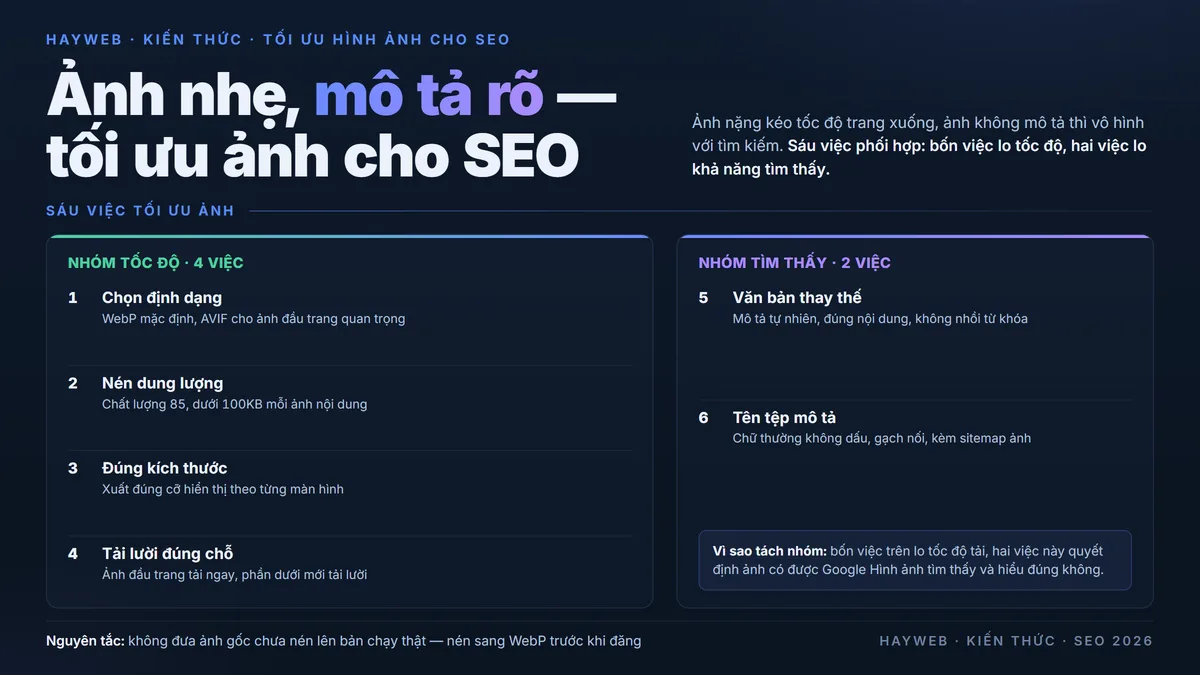
Hình ảnh thường chiếm phần lớn dung lượng một trang web, và cũng là thứ dễ bị bỏ quên nhất khi tối ưu SEO. Một website đẹp nhưng ảnh nặng vài megabyte tải chậm trên điện thoại sẽ tụt hạng, dù nội dung hay đến đâu. Tối ưu hình ảnh cho SEO không phải là một mẹo riêng lẻ, mà là sáu việc phối hợp: chọn đúng định dạng, nén hợp lý, đặt đúng kích thước, viết văn bản thay thế mô tả, đặt tên tệp rõ ràng, và tải lười đúng chỗ. Bài này giải thích từng việc, vì sao nó ảnh hưởng tới thứ hạng và trải nghiệm, cùng ba lỗi phổ biến khiến công sức tối ưu ảnh thành vô nghĩa.
Tối ưu hình ảnh cho SEO là gì?
Trả lời ngắn: Tối ưu hình ảnh cho SEO là làm cho mỗi ảnh trên website vừa nhẹ để tải nhanh, vừa được mô tả rõ để cả Google lẫn người dùng hiểu nó thể hiện gì. Mục tiêu kép này gồm sáu việc: chọn định dạng, nén dung lượng, đặt kích thước hiển thị đúng, viết văn bản thay thế, đặt tên tệp mô tả, và quyết định ảnh nào tải ngay ảnh nào tải lười. Làm đủ sáu việc, một ảnh vừa hỗ trợ tốc độ, vừa có cơ hội xuất hiện trên Google Hình ảnh.
Vì sao hình ảnh ảnh hưởng tới SEO?
Có ba đường ảnh tác động tới thứ hạng. Thứ nhất là tốc độ. Ảnh thường là phần tử nặng nhất trên trang, nên là nguyên nhân trực tiếp khiến chỉ số thời gian hiển thị nội dung lớn nhất (LCP) vượt ngưỡng đạt chuẩn. Trên phần lớn trang có ảnh đầu trang, chính ảnh đó là phần tử LCP mà Google đo. Cách ba chỉ số trải nghiệm trang tác động tới xếp hạng nằm ở bài Core Web Vitals tháng 3/2026.
Thứ hai là Google Hình ảnh. Một phần lưu lượng tìm kiếm đến từ tab Hình ảnh, và Google dựa vào văn bản thay thế, tên tệp cùng ngữ cảnh xung quanh để hiểu ảnh nói về gì. Ảnh không có mô tả gần như vô hình với kênh này. Thứ ba là trải nghiệm và khả năng tiếp cận. Ảnh không khai báo kích thước làm bố cục nhảy khi tải xong, gây khó chịu và đội chỉ số xáo trộn bố cục (CLS). Người khiếm thị dùng trình đọc màn hình lại phụ thuộc hoàn toàn vào văn bản thay thế để biết ảnh thể hiện gì. Google khuyến nghị tối ưu ảnh trong tài liệu Google Hình ảnh chính vì cả ba đường này.
Sáu việc tạo nên một quy trình tối ưu ảnh hoàn chỉnh
Tối ưu ảnh không phải một nút bấm. Nó gồm sáu việc, làm theo thứ tự: một là chọn định dạng phù hợp (thường là WebP); hai là nén dung lượng về mức hợp lý; ba là xuất ảnh đúng kích thước hiển thị thay vì tải ảnh khổng lồ rồi thu nhỏ bằng mã lệnh; bốn là viết văn bản thay thế mô tả; năm là đặt tên tệp rõ nghĩa; sáu là quyết định ảnh nào tải ngay và ảnh nào tải lười. Bốn việc đầu quyết định tốc độ, hai việc sau quyết định khả năng được tìm thấy và trải nghiệm.
Chọn định dạng ảnh nào? WebP và AVIF so với JPEG, PNG
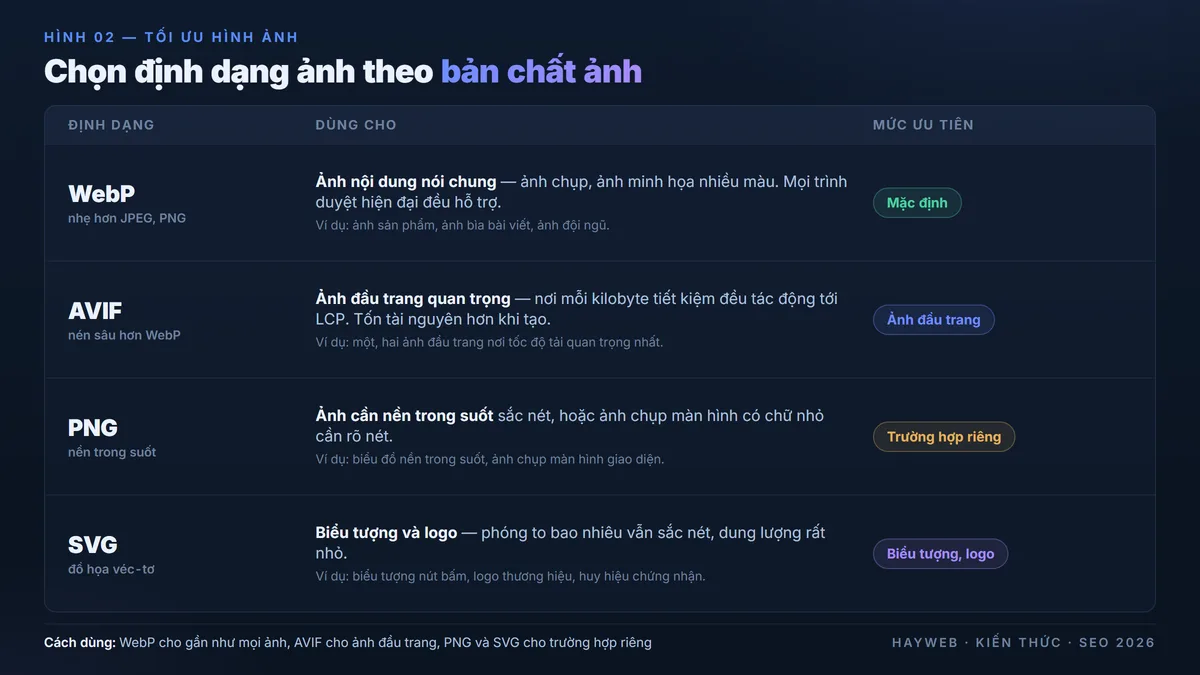
Trả lời ngắn: Dùng WebP làm định dạng mặc định cho ảnh chụp và ảnh minh họa nhiều màu, vì cùng một mức chất lượng, tệp WebP nhẹ hơn JPEG và PNG rõ rệt theo phép đo của web.dev về WebP. AVIF nén sâu hơn nữa nhưng tốn tài nguyên khi tạo, hợp cho ảnh đầu trang quan trọng. PNG giữ cho ảnh cần nền trong suốt hoặc đồ họa sắc nét, còn SVG dành cho biểu tượng và logo.
WebP — định dạng mặc định nên chọn
WebP được mọi trình duyệt hiện đại hỗ trợ và là lựa chọn an toàn cho gần như mọi ảnh nội dung. Cách tạo đơn giản nhất là dùng thư viện sharp: sharp input.jpg -o output.webp -q 85 cho ra ảnh WebP ở mức chất lượng 85, thường nhẹ hơn nhiều so với JPEG gốc mà mắt thường khó phân biệt. Với website Việt nơi phần lớn người dùng vào bằng điện thoại trên mạng 4G, chuyển toàn bộ ảnh nội dung sang WebP là việc cho hiệu quả cao nhất trên mỗi giờ công bỏ ra.
AVIF — nén sâu hơn nhưng cân nhắc chi phí tạo ảnh
AVIF cho tệp còn nhẹ hơn WebP ở cùng chất lượng, nhưng khâu tạo ảnh tốn thời gian xử lý hơn đáng kể, và một số công cụ cũ chưa hỗ trợ mở. Cách dùng hợp lý là để AVIF cho một hai ảnh đầu trang quan trọng nhất — nơi mỗi kilobyte tiết kiệm được đều tác động trực tiếp tới LCP — và dùng WebP cho phần còn lại. Có thể khai báo nhiều định dạng trong thẻ <picture> để trình duyệt tự chọn định dạng nhẹ nhất nó hỗ trợ.
Khi nào vẫn nên dùng PNG hoặc SVG
Không phải ảnh nào cũng nên là WebP. Ảnh cần nền trong suốt tuyệt đối sắc nét, hoặc ảnh chụp màn hình có chữ nhỏ, đôi khi giữ PNG cho rõ nét hơn. Biểu tượng, logo và đồ họa dạng đường nét nên dùng SVG, vì SVG là đồ họa véc-tơ, phóng to bao nhiêu vẫn sắc nét mà dung lượng rất nhỏ. Chọn định dạng theo bản chất ảnh, không áp một định dạng cho tất cả.
Nén và đặt kích thước ảnh đúng
Trả lời ngắn: Nén ảnh về mức chất lượng khoảng 80 đến 85 là điểm cân bằng tốt giữa dung lượng và độ nét, mắt thường gần như không nhận ra khác biệt. Quan trọng không kém là xuất ảnh đúng kích thước hiển thị: đừng tải một ảnh rộng 4000 điểm ảnh rồi thu nhỏ bằng mã lệnh xuống 800 điểm ảnh, vì trình duyệt vẫn phải tải toàn bộ tệp gốc nặng.
Nén ảnh: mức chất lượng và công cụ
Với ảnh chụp, mức chất lượng 80 đến 85 khi xuất WebP thường giảm dung lượng rất nhiều so với ảnh gốc mà vẫn giữ được độ nét cho web. Có thể nén hàng loạt bằng sharp trong một đoạn mã ngắn, hoặc dùng công cụ trực tuyến cho vài ảnh lẻ. Nguyên tắc: không bao giờ đưa ảnh xuất thẳng từ máy ảnh hay điện thoại (thường 3 đến 8 megabyte) lên bản chạy thật. Với ảnh nội dung của bài viết, đích nhắm hợp lý là dưới 100 kilobyte mỗi ảnh; ảnh đầu trang có thể nhỉnh hơn một chút nhưng nên giữ dưới 200 kilobyte.
Kích thước hiển thị và ảnh đáp ứng nhiều màn hình
Xuất ảnh đúng bằng kích thước lớn nhất mà nó hiển thị trên giao diện. Nếu một ảnh chỉ rộng tối đa 800 điểm ảnh trên bố cục, không có lý do tải tệp rộng 2000 điểm ảnh. Với ảnh hiển thị ở nhiều kích thước tùy màn hình, dùng thuộc tính srcset để khai báo vài phiên bản kích thước khác nhau, để trình duyệt tự chọn tệp phù hợp với màn hình người dùng — điện thoại tải bản nhỏ, máy tính bàn tải bản lớn. Đây là phần quan trọng khi thiết kế cho di động, bàn kỹ hơn ở bài thiết kế ưu tiên di động cho 70% lưu lượng Việt.
Khai báo chiều rộng và chiều cao để tránh xáo trộn bố cục
Mỗi thẻ <img> nên khai báo rõ thuộc tính width và height. Khi có sẵn hai số này, trình duyệt chừa đúng chỗ cho ảnh trước khi ảnh tải xong, nên phần chữ và nút bên dưới không bị đẩy nhảy khi ảnh hiện ra. Thiếu khai báo kích thước là một trong những nguyên nhân phổ biến nhất khiến chỉ số xáo trộn bố cục vượt ngưỡng. Cách ba chỉ số trải nghiệm trang gồm cả xáo trộn bố cục được đo và cải thiện nằm trong bài Core Web Vitals: LCP, INP và CLS.
Văn bản thay thế (alt text): cách viết đúng cho SEO và khả năng tiếp cận
Trả lời ngắn: Văn bản thay thế là dòng mô tả ngắn gắn vào mỗi ảnh qua thuộc tính alt, nói cho Google và trình đọc màn hình biết ảnh thể hiện gì. Viết mô tả tự nhiên, cụ thể, đủ để một người không nhìn thấy ảnh vẫn hình dung được nội dung. Đây vừa là yếu tố khả năng tiếp cận bắt buộc, vừa là tín hiệu chính giúp ảnh xuất hiện trên Google Hình ảnh.
Cách viết văn bản thay thế mô tả tốt
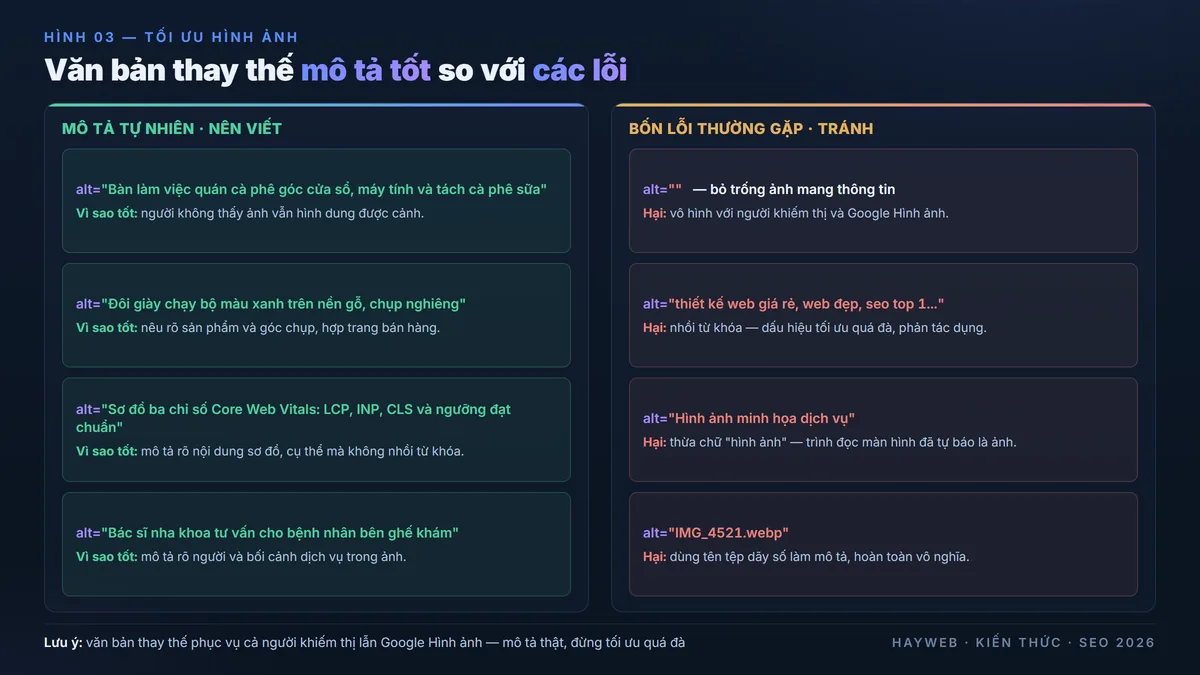
Một văn bản thay thế tốt mô tả đúng thứ có trong ảnh, ngắn gọn nhưng cụ thể. Với ảnh sản phẩm, nêu tên và đặc điểm nhìn thấy được. Với ảnh minh họa khái niệm, mô tả nội dung sơ đồ hoặc bảng. Theo tài liệu MDN về thẻ ảnh, văn bản thay thế nên truyền tải cùng thông tin mà ảnh mang lại, để người không thấy ảnh không mất mát nội dung. Khi một ảnh vừa là ảnh vừa là liên kết, chính văn bản thay thế đóng vai văn bản liên kết — lý do nữa để viết mô tả tử tế, như bàn ở bài anchor text là gì.
Bốn lỗi văn bản thay thế thường gặp
Lỗi thứ nhất là bỏ trống hoàn toàn — ảnh không có mô tả thì vô hình với người khiếm thị và với Google Hình ảnh. Lỗi thứ hai là nhồi từ khóa, kiểu viết liên tiếp nhiều cụm từ khóa thương mại thay cho mô tả thật; đây là dấu hiệu tối ưu quá đà, phản tác dụng. Lỗi thứ ba là viết thừa chữ "hình ảnh" hoặc "ảnh chụp" ở đầu, vì trình đọc màn hình đã tự thông báo đó là ảnh rồi. Lỗi thứ tư là dùng tên tệp máy móc kiểu dãy số làm mô tả. Ảnh thuần trang trí không mang thông tin thì để thuộc tính alt rỗng để trình đọc màn hình bỏ qua, thay vì mô tả vô nghĩa.
Tải lười, tên tệp và sitemap ảnh
Trả lời ngắn: Tải lười giúp trang chỉ tải ảnh khi người dùng cuộn gần tới, tiết kiệm băng thông và tăng tốc lần hiển thị đầu. Nhưng ảnh đầu trang thì ngược lại, phải tải ngay. Tên tệp mô tả và sitemap ảnh là hai việc nhỏ giúp Google hiểu và tìm thấy ảnh dễ hơn.
Tải lười đúng chỗ: ảnh đầu trang tải ngay, phần còn lại tải lười
Thêm thuộc tính loading="lazy" cho ảnh nằm dưới màn hình đầu để trình duyệt chỉ tải chúng khi người dùng cuộn tới gần, theo hướng dẫn tải lười ảnh cấp trình duyệt của web.dev. Nhưng lỗi thường gặp là tải lười cả ảnh đầu trang. Ảnh đầu trang là phần tử LCP, phải tải ngay: đặt loading="eager" kèm fetchpriority="high" để trình duyệt ưu tiên tải nó trước. Tải lười ảnh đầu trang có thể làm LCP tăng thêm cỡ 1 tới 2 giây — làm ngược đúng mục tiêu.
Tên tệp mô tả và không dấu tiếng Việt
Đặt tên tệp ảnh bằng chữ thường, không dấu, ngăn cách bằng gạch nối, mô tả đúng nội dung — ví dụ ban-lam-viec-cafe.webp thay vì IMG_4521.webp. Tên tệp là một tín hiệu phụ giúp Google hiểu ảnh, và tên có dấu tiếng Việt hoặc khoảng trắng dễ hỏng đường dẫn khi mã hóa. Đây là quy tắc áp dụng thống nhất trên toàn website.
Sitemap ảnh cho website nhiều ảnh
Với website có nhiều ảnh quan trọng — trang sản phẩm, thư viện dự án, danh mục món ăn — có thể khai báo ảnh trong sitemap để Google phát hiện chúng nhanh hơn, theo hướng dẫn sitemap ảnh của Google. Đây là việc bổ trợ, không bắt buộc với website nhỏ, nhưng đáng làm khi ảnh là một phần lưu lượng đáng kể. Sitemap ảnh gắn với bức tranh kỹ thuật rộng hơn trong bài bảng kiểm SEO kỹ thuật 30 điểm 2026, và ảnh cũng là một trong các yếu tố tối ưu trên trang ở bài on-page SEO nâng cao 18 yếu tố.
Cách HAYWEB tiếp cận
HAYWEB không chỉ áp dụng chuyển toàn bộ ảnh nội dung sang WebP ở mức chất lượng 85 bằng sharp, khai báo chiều rộng và chiều cao cho mọi ảnh, đặt ảnh đầu trang tải ngay với fetchpriority cao và ảnh dưới màn hình đầu tải lười, mà còn kết hợp toàn diện với:
- Kết cấu bài viết theo chuẩn 2026 — chi tiết chia sẻ qua tư vấn trực tiếp.
- Cách trình bày thông tin để công cụ tìm kiếm AI (ChatGPT, Gemini, Perplexity, AI Hay) trích dẫn chính xác.
- Đo lường bằng Google Search Console thật — theo dõi thứ hạng, lượt hiển thị và nhấp chuột từng bài để tối ưu theo dữ liệu.
- Điểm bảo mật Mozilla Observatory 100 trên 100 và tốc độ Lighthouse trên 90 giữ nguyên qua mọi lần cập nhật, kiểm tra hàng ngày.
- Cách dựng quy trình nén ảnh WebP tự động khi triển khai để mọi ảnh mới đều nhẹ sẵn, và cách chọn ảnh đầu trang giữ LCP dưới ngưỡng tốt 2,5 giây — chia sẻ qua tư vấn 1-1 (HAYWEB áp dụng khi dựng thư viện ảnh cho dự án khách, gồm đoạn mã nén hàng loạt và bảng kiểm văn bản thay thế).
Trải nghiệm khách hàng như ví dụ thực tế trên — và còn hơn, vì HAYWEB sở hữu thêm các chỉ tiêu nâng cao chuẩn 2026 chỉ chia sẻ qua tư vấn trực tiếp.
Ba lỗi tối ưu hình ảnh thường gặp
Lỗi 1 — Đưa ảnh gốc chưa nén lên bản chạy thật
Đây là lỗi tốn kém nhất và cũng dễ sửa nhất. Ảnh xuất thẳng từ điện thoại thường nặng 3 tới 8 megabyte; theo ước lượng của giới làm nghề (không phải con số chính thức từ Google), một ảnh cỡ này đủ kéo LCP lên khoảng 4 tới 6 giây trên mạng 4G. Cách sửa: dựng một bước nén sang WebP trong quy trình đăng bài, để không ảnh nào lọt lên bản chạy thật khi chưa nén. Chỉ riêng việc này thường cải thiện tốc độ nhiều hơn mọi mẹo khác cộng lại.
Lỗi 2 — Tải lười ảnh đầu trang
Nhiều người bật tải lười cho toàn bộ ảnh để "cho nhanh", vô tình gồm cả ảnh đầu trang. Kết quả ngược: ảnh quan trọng nhất bị trì hoãn, LCP tăng. Cách sửa: chỉ tải lười ảnh dưới màn hình đầu; ảnh đầu trang luôn tải ngay với ưu tiên cao.
Lỗi 3 — Bỏ trống hoặc nhồi từ khóa vào văn bản thay thế
Bỏ trống làm ảnh vô hình với người khiếm thị và Google Hình ảnh; nhồi từ khóa là dấu hiệu tối ưu quá đà. Cả hai đều là cực đoan sai. Cách sửa: viết một câu mô tả tự nhiên đúng nội dung ảnh — không thừa, không nhồi. Nếu ảnh chỉ để trang trí, để thuộc tính alt rỗng cho trình đọc màn hình bỏ qua.
Câu hỏi thường gặp về tối ưu hình ảnh cho SEO
WebP hay AVIF tốt hơn cho SEO?
Cả hai đều nhẹ hơn JPEG và PNG ở cùng chất lượng, và bản thân việc dùng định dạng nào không phải yếu tố xếp hạng trực tiếp — cái Google quan tâm là ảnh tải nhanh. WebP là lựa chọn mặc định an toàn vì mọi trình duyệt hiện đại đều hỗ trợ và khâu tạo ảnh nhẹ nhàng. AVIF nén sâu hơn, hợp cho một hai ảnh đầu trang quan trọng nơi mỗi kilobyte tiết kiệm được đều tác động tới LCP. Với phần lớn website, dùng WebP cho tất cả là đủ.
Văn bản thay thế nên dài bao nhiêu?
Không có giới hạn ký tự cứng, nhưng nên đủ để mô tả rõ nội dung ảnh mà không lan man — thường một câu ngắn là vừa. Nguyên tắc là một người không nhìn thấy ảnh vẫn hình dung được ảnh thể hiện gì. Tránh viết một đoạn dài nhồi nhiều từ khóa, và tránh bỏ trống với ảnh mang thông tin.
Có nên tải lười tất cả ảnh không?
Không. Tải lười tốt cho ảnh nằm dưới màn hình đầu vì nó tiết kiệm băng thông và tăng tốc lần hiển thị đầu. Nhưng ảnh đầu trang phải tải ngay vì đó thường là phần tử LCP; tải lười ảnh đầu trang làm LCP tệ đi. Quy tắc: ảnh đầu trang tải ngay với ưu tiên cao, mọi ảnh phía dưới mới tải lười.
Tối ưu ảnh có giúp lên top Google không?
Tối ưu ảnh không phải yếu tố xếp hạng độc lập giúp bạn nhảy lên top, mà là một phần của tốc độ trang và trải nghiệm — vốn là yếu tố quyết định khi hai trang gần ngang nhau, và là ngưỡng lọc trên các công cụ tìm kiếm AI. Ngoài ra, ảnh có văn bản thay thế và tên tệp tốt có thể mang lưu lượng riêng từ Google Hình ảnh. Nói cách khác, tối ưu ảnh không thay được nội dung tốt, nhưng bỏ qua nó thì mất điểm ở phần lẽ ra dễ đạt nhất.
Bắt đầu tối ưu hình ảnh thế nào?
Ba việc làm được ngay hôm nay. Bước 1 — rà lại các ảnh trên một trang quan trọng của website bạn: đổi ảnh chưa nén sang WebP ở mức chất lượng 85, đặt đích dưới 100 kilobyte cho ảnh nội dung và dưới 200 kilobyte cho ảnh đầu trang. Bước 2 — thêm văn bản thay thế mô tả cho mọi ảnh mang thông tin, khai báo chiều rộng và chiều cao cho mọi thẻ ảnh, và bảo đảm ảnh đầu trang tải ngay còn ảnh phía dưới tải lười. Nếu bạn đang sửa tốc độ tổng thể, đọc thêm bài Core Web Vitals và ngưỡng tốc độ trang để đặt việc tối ưu ảnh vào đúng lộ trình. Bước 3 — chạy lại công cụ rà soát miễn phí đã nhắc ở phần trên để xem ảnh nào đang kéo tốc độ trang xuống, hoặc liên hệ HAYWEB tư vấn trực tiếp — nhà sáng lập Nguyễn Thế Quyền trả lời, không qua trung gian bán hàng.
Kiến thức liên quan
- SEO kỹ thuật 2026: bảng kiểm 30 điểm cho website doanh nghiệp Việttechnical SEO checklist · 15 phút đọc
- Core Web Vitals tháng 3/2026: ngưỡng LCP 2 giây, INP 200ms — website Việt ưu tiên điện thoại di độngcore web vitals 2026 · 12 phút đọc
- Cách HAYWEB chọn cho phép hay chặn robot AI trong tệp robots.txtchặn bot AI trong robots.txt · 14 phút đọc
- Sitemap.xml và robots.txt: cách HAYWEB cấu hình 2 tệp bắt buộc cho websitesitemap và robots.txt · 12 phút đọc
Cần làm website chuyên nghiệp? Gọi trực tiếp HAYWEB.
Nhà sáng lập Nguyễn Thế Quyền trả lời trực tiếp, không qua trung gian bán hàng. Hoặc so sánh website của bạn với chuẩn HAYWEB trên 7 chỉ tiêu kỹ thuật — chỉ cần URL, không cần đăng ký.
Tài liệu tham khảo
- Google Search Central — Google Images best practices (văn bản thay thế, tên tệp, ngữ cảnh ảnh) — retrieved 2026-07.
- web.dev — Serve images in WebP format (phép đo WebP nhẹ hơn JPEG, PNG) — retrieved 2026-07.
- MDN Web Docs — The Image element (img): thuộc tính alt, width, height, loading — retrieved 2026-07.
- web.dev — Browser-level image lazy loading (tải lười ảnh cấp trình duyệt) — retrieved 2026-07.
- web.dev — Serve responsive images (srcset và ảnh đáp ứng nhiều màn hình) — retrieved 2026-07.
- Google Search Central — Image sitemaps (khai báo ảnh trong sitemap) — retrieved 2026-07.